Senin, 20 Agustus 2012

cara membuat friendster


Cara Membuat Friendster

sumber : www.caksub.com
 
Cara Friendster
Cara Buat Friendster
Bagi anda yang sedang mencari info / artikel tentang Cara membuat friendster atau cara bikin friendster , mungkin artikel berikut perlu di simak. membuat friendster sebenarnya cukup mudah dan simpel dimana tidak ada banyak kendala atau persyaratan yang harus dipenuhi, tapi ingat yang paling terpenting anda punya email dahulu, jika email anda telah digunakan untuk membuat FS (kata singkat untuk menyebut friendster), Anda harus membuat email baru baik itu di yahoo maupun membuat email di gmail (mail gratis dari google). Dikarenakan satu email hanya dapat digunakan untuk satu pembuatan account friendster. Jika anda telah membuat e-mail, maka langkah cara buat friendster selanjutnya adalah:
1. Buka dan langsung tancap gas :) ke situs pertemanan ini saja di alamat website-nya friendster.comatau www.friendster.com Sebenarnya dua alamat ini tak ada perbedaanya, dikarenakan akan menuju halaman depan situs Friendster yang sama.
2. Kemudian klik sign up atau “Join Friendster“ dan selanjutnya akan terbuka jendela baruhttp://www.friendster.com/join.php?next=
3. Lalu isi data lengkap anda pada formulir yang telah disediakan, seperti:
cara friendster
Membuat Friendster
  • kolom pertama isi dengan alamat emailmu (nantinya akan dipergunakan setiap kali anda login di Friendster)
  • Kolom kedua, isikan dengan password (tidak harus sama dengan password email anda)
  • Berikutnya, isikan nama depan anda (misalnya, caksub)
  • Dan kolom berikutnya adalah nama belakang kamu (misalnya, Ganteng)
  • Kemudian pilih tanggal lahir kamu (kamu harus berusia minimal 16 tahun. kalau belum, kamu terpaksa berbohong untuk mengisi kolom ini)
  • Juga isi jenis kelamin dan pilih nama negara (tentu saja Indonesia)
  • Kolom paling akhir kamu isi dengan huruf dan angka yang terdapat pada gambar di atasnya. Berikutnya, klik tombol Register, dan ikuti proses selanjutnya.

Beberapa Contoh Software Open Source

Beberapa Contoh Software Open Source


        Jika kita browsing di Internet dengan kata kunci open source maka akan ditampilkan daftar beberapa situs yang memuat sorftware bersifat open source. Masing-masing situs berbeda dalam menyajikan software yang dapat didownload secara gratis tersebut.
Software tersebut juga dikelompokkan berdasarkan kategori, sebagai bahan pembanding berikut ini diambil dari salah satu situs yang memuat software berdasarkan kategori :
         

- Database        : Tuxx Racer, KeePass Password Save
- Desktop            : GNU/Win32, KeePass Password Save
- Development  : Dev-C++, ZK - Ajax but no Javascript
- Enterprise     
: Compiere ERP + CRM Business Solution, JasperReports - Java  Reporting
- Games
              : ZSNES, KoLmafia
- Multimedia
      : Weka--Machine Learning Software in Java, ZK - Ajax but no JavaScript
- Networking
      : FileZilla
- Security
            : Eraser, KeePass Password Safe
- Hardware
         : Tcl, Open HPI
- SysAdmin     
: TightVNC, phpMyAdmin
- VoIP
                  : trixbox, freePBX
- CMS             
: Atutor, os-Commerce, Joomla, Mambo, Moodle

Cara membuat tabel MS Excel 2007 di dalam Ms Word 2007

sumber: ketikankomputer.blogspot.com

Cara membuat tabel MS Excel 2007 di dalam Ms Word 2007

Melakukan penghitungan angka-angka memang Ms excel selalu dapat diandalkan. Banyak sekali kemudahan-kemudahan yang didapat dengan menggunakan Ms Excel. Namun berbeda dengan Ms Word, agak lebih sulit jika melakukan penghitungan angka-angka. Memang pada Ms Word juga terdapat fasilitas untuk melakukan penghitungan angka, namun tidak seperti Ms excel yang memang khusus untuk program pengolah angka yang sudah pasti sudah lengkap fitur-fiturnya.
Terkadang kita dihadapkan pada dokumen yang berisi naskah tulisan yang lebih mudah dikerjakan di Ms Word dan angka-angka yang lebih mudah jika dikerjakan menggunakan Ms Excel. Tentunya akan repot jika mengerjakan satu dokumen dengan dua program word dan excel. Pada Ms Word telah tersedia fasilitas atau fitur untuk menggabungkan antara ketikan atau tulisan dan table angka yang ada di Ms Excel. Jadi anda bisa mengerjakan tulisan di ms word dan angka-angka di ms excel dalam satu file Ms Word saja. Dengan demikian dalam hal mengetik naskah dapat kemudahan dilain sisi penghitungan angka-angka juga dapat dilakukan dengan mudah pula. Dengan kata lain kita dapat menggabungkan Ms Word dengan Ms Excel.
Untuk melakukan hal tersebut, silahkan diikuti langkah berikut ini :
  1. Bukalah Program Ms Word 2007 kemudian ketik naskah anda.
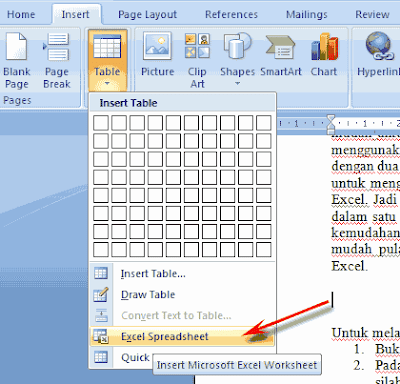
  2. Pada tempat dimana kita membuat table dengan angka-angka tertentu, silahkan buka ribbon Insert kemudian pilih Table. Pada pilihan yang muncul klik pada Excel Spreadsheet

    excel spreadsheet di ms word

  3. Maka jendela excel akan nampak di lembar kerja Ms Word anda, perhatikan pula menu-menu yang ada akan berubah menjadi menu-menu Ms excel.

    menggabungkan ms word dengan excel

  4. Setelah itu buatlah table seperti yang anda kehendaki atur sedemikan rupa sehingga posisinya pas dengan tulisan dan ketikan di ms word.
  5. Jika sudah klik pada area ms word. Maka table telah terbentuk, untuk mengedit datanya silahkan klik ganda pada table tersebut.

TIK SMP KELAS 7


sumber : tismp1sda.wordpress.com/tik-7Komputer merupakan sebuah sistem yang terdiri dari tiga komponen utama yaitu hardware (perangkat keras), software (perangkat lunak) dan brainware (perangkat manusia/user). Hubungan antara ketiga komponen tersebut tidak dapat dipisahkan.
Untuk dapat mencapai fungsi komputer sebagai produk berteknologi canggih dalam menangani berbagai macam pekerjaan. Hardware sebagai komponen fisik dari sistem komputer yang terdiri dari peralatan Input, Proses, Output dan Media penyimpan data data yang merupakan satu kesatuan yang bekerja secara besama-sama, sehingga dapat difungsikan.

Ketiga komponen dalam sistem tersebut Hardware, Software dan Brainware akan melakukan proses meng-input data, memproses (processing) dan menghasilkan output yang berupa produk informasi yang dibutuhkan.
Perangkat Yang Digunakan Dalam TIK
Media Penyimpan Data
Media penyimpan data adalah alat yang digunakan untuk menyimpan data atau program, tempat data yang disimpan tersebut dapat dibaca kembali untuk diproses oleh komputer. Media penyimpan data dapat dibedakan sebagai berikut:
Media Penyimpan Utama (Internal Storage) yaitu:
  • RAM (Random Access Memory) dan
  • ROM (Read Only Memory)
Media Penyimpan Cadangan (External Storage) antara lain yaitu:
Hardisk, Magnetik disk, Optic disk, Flash disk
Hard disk
Hard disk merupakan media penyimpan data luar (External Storage) yang berfungsi meyimpan data atau program dalam kapasitas yang besar. Data yang tersimpan di hardisk sifatnya permanen artinya data tidak hilang meskipun komputer dimatikan dan dapat digunakan jika suatu saat dibutuhkan. Kapasitas atau kemapuan menyimpan hard disk: mulai dari 500 MB, 1GB sampai dengan 120 GB dan akan semakin terus bertambah kapasitasnya. Beberapa merek hardisk antara lain: Maxtor, Seagate, Fujitsu, dll
Floppy Disk (Disket)
Merupakan media penyimpan data magnetik disk terbungkus oleh plastik protektif tipis dan keras. Data yang tersimpan di dalam disk ini sifatnya permanen tidak terpengaruh daya atau arus listrik jika suatu saat diperlukan data tersebut dapat di ambil atau dibaca kembali. Ukuran yang umum diperdagangkan ada yang 5 ¼” dengan kapasitas penyimpanannya 1,2 MB dan 3/5 ” sedangkan kapasitasnya penyimpanya 1,44 MB. Media penyimpan ini dapat digunakan hampir disemua jenis komputer. Merek yang ada dipasaran antara lain adalah: Fuji, Verbatim, Sony dll.
CD/DVD
Merupakan media penyimpan data optical disk berbentuk piringan dengan kapasitas penyimpan data besar. Yang paling sering dipakai adalah CD-R (Recordable) dapat menyimpan data sampai 700 MB, hanya dapat menyimpan sekali tidak dapat diulangi. Sedang CD-RW (Rewriteable) dapat membaca dan menyimpan/menulis data berkali-kali. DVD-R dan DVD-RW adalah salah satu media penyimpan optical disk lain yang mempunyai kemampuan atau kapasitas penyimpan data hingga ukuran diatas 10 GB dalam satu piringan. Beberapa merek CD/DVD antara lain: Sony, Verbatim dll
Flash Disk
Flash disk merupakan media penyimpan data dengan kapasitas penyimpan cukup besar, Flash disk dihubungan pada komputer melalui USB (Universal Serial Bus). Dibanding disket/CD Flash disk akses datanya relatif lebih cepat hampir sama dengan har disk. Saat ini harganya masih relatif mahal tergantung kapasitas dan mereknya. Kapasitasnya bervariasi mulai dari 64 MB, 128 MB, 512 MB dts.Merek yang ada dipasaran antara lain: Kingston, Sandisk, dll
Ciri-ciri dan Cara Merawat Media Penyimpan Data
Seperti telah kita ketahui bahwa media penyimpan data ada dua macam yaitu:
Internal Storage (Media Penyimpan Utama)
Yang termasuk kelompok ini antara lain yaitu: RAM dan ROM
RAM (Random Access Memory)
Yaitu memory baca tulis yang dapat menyimpan data untuk sementara dan kemudian membacanya kembali. Data yang tersimpan pada RAM sifatnya tidak permanen artinya data tersimpan saat ada arus listrik atau komputer dalam keadaan aktif. Jika tidak ada arus atau komputer dalam keadaan mati data pun hilang atau tidak tersimpan lagi.
ROM (Read Only Memory)
Yaitu memory baca saja dari komputer artinya data yang tersimpan dalam ROM hanya bisa dibaca saja, ROM itu berisi data atau program-program dasar dari pabriknya, ROM ini berfungsi untuk mengatur proses dasar dari masukan dan keluaran data
Cara merawat media penyimpan Internal Storage antara lain adalah:
  1. Periksa pemasangan RAM/ROM apakah sudah terletak pada slot atau tempatnya dengan posisi yang benar.
  2. Dengan cara mengatur BIOS agar menghindari melakukan booting komputer secara langsung dari disket.
External Storage (Media Penyimpan Cadangan)
Yang termasuk kelompok ini antara lain yaitu: Hard disk, Flopy disk, Optical disk, Flash disk
Cara merawat media penyimpan External Storage antara lain adalah:
  1. Untuk Flopy disk atau disket (Magnetik Disk) yaitu hindari dari terkena debu dan simpan pada box disket. Sebaiknya selalu dalam keadaan terprotek, hal ini untuk menghindari terkena virus komputer.
  2. Untuk Piringan CD/DVD (Optical disk) yaitu: hindarkan permukaanya dari debu, selalu menempatkan nya pada Box CD jika sedang tidak dipakai. Untuk jangka waktu tertentu bersihkan Optik pada CD ROM/ CD RW/DVD ROM/DVD RW dengan CD Cleaner.
  3. Untuk Flash disk jangan lupa untuk selalu menutup penghubung USB-nya


Menjelaskan Fungsi Menu dan Ikon Pada Program Microsoft Excel

Menjelaskan Fungsi Menu dan Ikon Pada Program Microsoft Excel

Bagian dalam lembar kerja microsoft excel

Bagian dalam lembar kerja microsoft excel 

sumber : bmp-ad.blogspot.com/

Minggu, 19 Agustus 2012

Mengenal Nama dan Fungsi Tombol Fasilitas Penyuntingan Text di Area Penulisan Posts Dan Pages


SUMBER : creatingwebsite-maskolis.blogspot.com/.
 
  1. Bold, menebalkan text.
  2. Italic, mencetak miring text.
  3. Strikethruough, mencoret text.
  4. Unordered list, menampilkan daftar peluru pada text.
  5. Orderd list, menampilkan daftar peluru berbentuk angka pada text.
  6. Blockquote, membuat baris tulisan khusus pada text.
  7. Align left, membuat rata kiri text.
  8. Align center, membuat rata tengah text.
  9. Align right, membuat rata kanan text.
  10. Insert/edit link, membuat dan mengedit link pada text.
  11. Unlink, menghapus link pada text.
  12. Insert More tag, memecah text menjadi dua bagian (read more).
  13. Proofread Writing, untuk pemeriksaan ejaan taxt.
  14. Toggle fullscreen mode, menampilakan halaman penuh penulisan.
  15. Show/Hide Kitchen Sink, menampilkan dan menyembunyikan tombol tambahan fasilitas penyuntingan text.
Untuk melihat tombol tambahan fasilitas penyuntingan yang lainnya, klik tombol (Show/Hide Kitchen Sink).
  1. Paragraph, membuat format gaya penulisan text.
  2. Underline, menampilkan garis bawah pada text.
  3. Align full, membuat rata kanan dan kiri pada text.
  4. Select text color, memberi warna pada huruf.
  5. Paste as Plain Text, menempelkan text melalui mode bebas pengkodean.
  6. Paste from Word, menempelkan text dari aplikasi word.
  7. Remove formatting, membersihkan format yang ada pada tulisan seperti semula.
  8. Insert custom character, menampilkan daftar karakter dan simbol penulisan.
  9. Outdent, membuat text menjorok keluar.
  10. Indent, membuat text menjorok kedalam.
  11. Undo, kembali satu aksi ke belakang aktifitas penyuntingan.
  12. Redo, kembali satu aksi kedepan aktifitas penyuntingan.
  13. Help, bantuan.
  1. Visual, menampilkan mode penulisan dalam bentuk icon.
  2. HTML, menampilakan mode penulisan dalam bentuk kode HTML.